影档 Gumiho 应用图标

你的视频与照片素材
交给本机的 AI 来整理

影档 Gumiho 用 macOS 上的本地视觉模型看懂每一段画面与每一张照片, 再按「日期_地点_内容_原名」批量重命名。素材从头到尾不出这台电脑。
全程本地推理 批量自动命名 素材不外传 原生 App · 零依赖
下载 macOS 版 · v1.3
v1.3  ·  1.8 MB  ·  macOS 14+  ·  Apple Silicon
下载 Windows 版 · v1.2.7
v1.2.7  ·  Windows 10+  ·  x64
默认用本机模型,视频不出这台电脑;也可在设置里改成联网接口(那时画面会上传到你填的服务商)。
旧版本(仅 macOS) 下载 macOS v1.2(视频和照片) 下载 macOS v1.1(仅视频) 均是 macOS 的 .dmg;Windows 目前只有上面的 v1.2.7。新版本在你的 Mac 上不适应时可回退用这些。
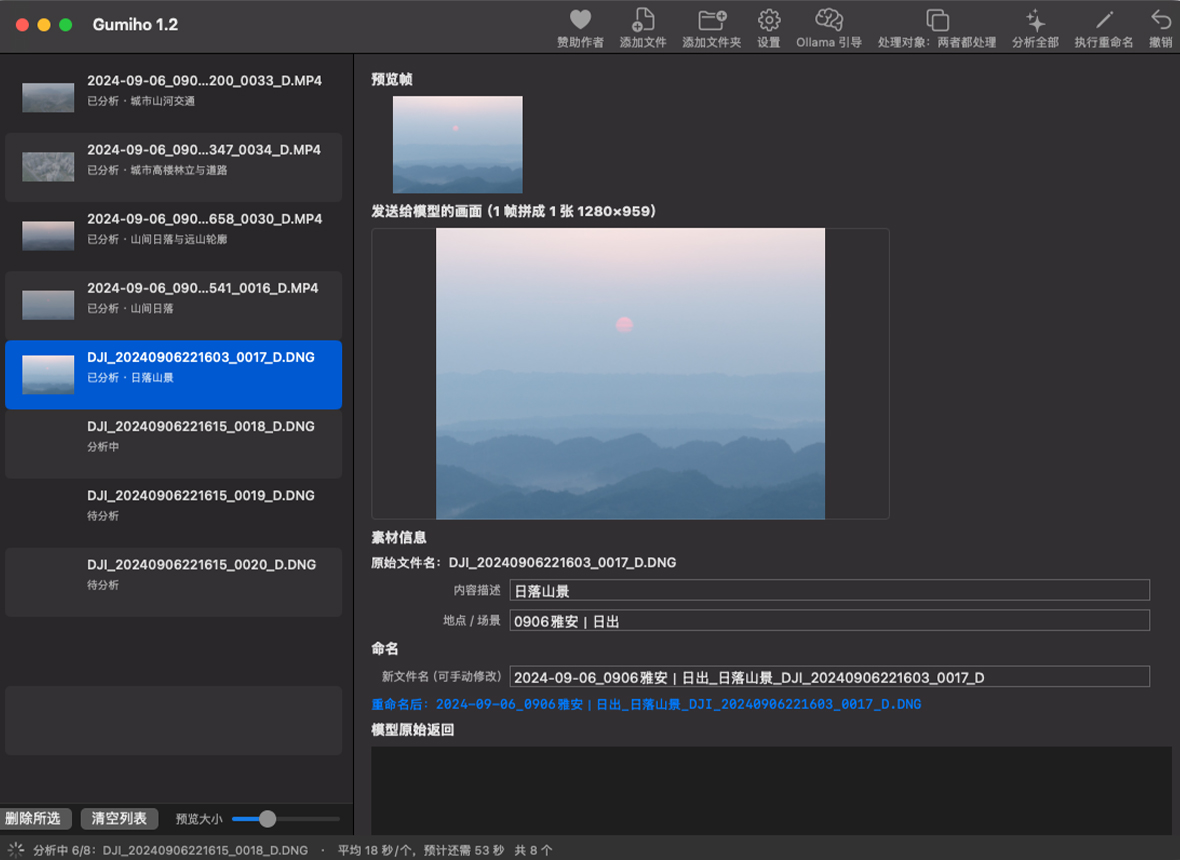
影档 Gumiho 1.3 主界面:左侧是照片素材列表,右侧显示预览帧、发送给模型的画面、以及可编辑的新文件名
主界面:右侧能看到模型实际「看到」的那张画面,新文件名先核对再落地。
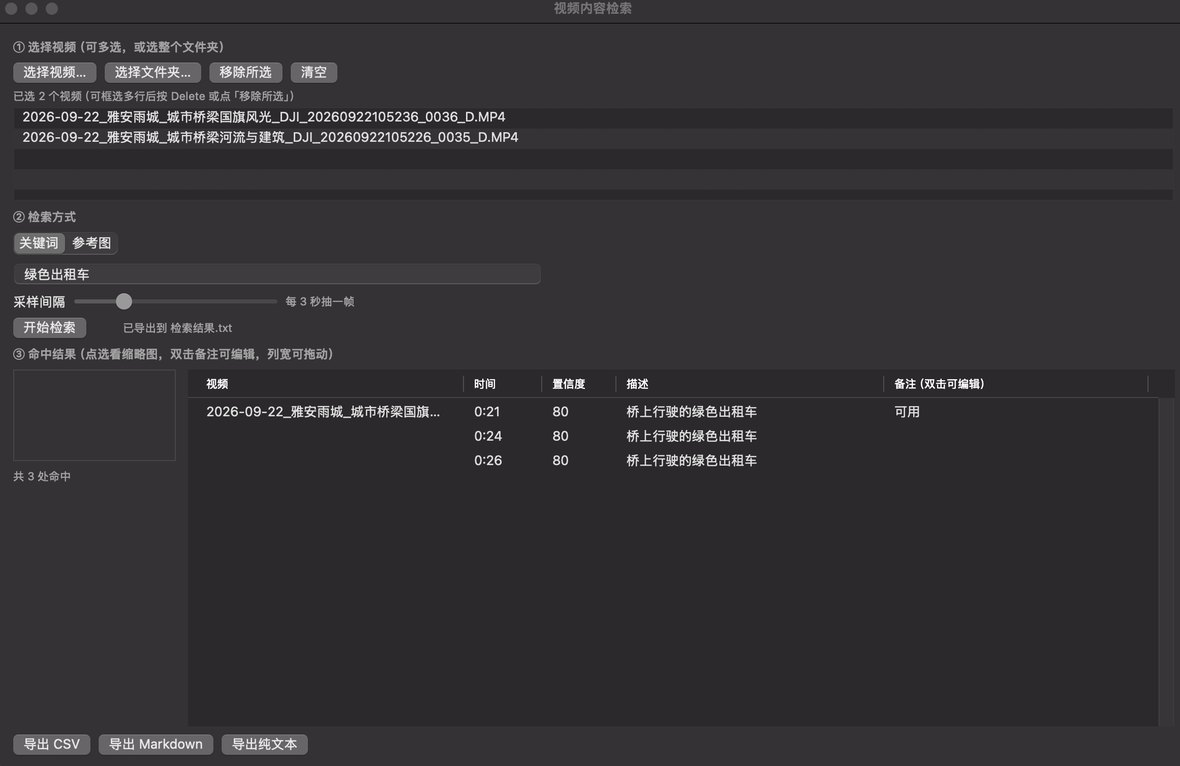
影档 Gumiho 1.3 视频内容检索:关键词「绿色出租车」在整批视频里定位到 3 处画面,直接给出时间点,并可写备注
新增 · 视频内容检索:用关键词在整批视频里找画面,直接给出时间点。
为什么用它

不需要上传,不需要联网

模型跑在你自己的 Mac 上。断网也能用,素材和画面不进任何云端。

素材不出本机

抽帧、识别、命名全部在本机完成。没有任何一步会把你的视频或画面传到网上。

约 3.5 倍提速

把多帧拼成一张图再交给模型,而不是一帧一张。单条视频约 15~20 秒,细节不丢。

命名规则可拆可配

日期、地点场景、内容描述、原文件名——四段可逐项开关,顺序和分隔符都随你。

拖进去就完事

视频或照片、整个文件夹拖到窗口任意位置即可导入,文件夹会递归扫描,重复文件自动跳过。

所见即所发

详情里有一栏「发送给模型的画面」,你能直接看到模型看到的那张拼图,判断依据透明可查。

改错了能一键还原

每次重命名都会写一份撤销记录,点「撤销」即刻按原路径还原;重名还会自动加 -2、-3。

实测

同一条视频,换个发图方式就快 3.5 倍

一帧一张图
57 秒
拼成一张图
16 秒

每帧分辨率完全不变(仍是 640×360),细节无损;模型还能在一张图里看到全部帧的先后关系, 描述反而更完整——实测一个只有单帧出现巨大神兽的仙侠片段,旧方式只说「田园风光与女孩」, 拼图方式正确给出了「仙侠少女与巨兽」。(M2 / 16GB 实测)

命名效果

从 DJI_0044.MP4 到一眼看得懂的名字

2026-09-18_上里古镇_石桥流水与嬉戏孩童_IMG_0234.mp4
拍摄日期 地点 / 场景 内容描述 原文件名

日期优先取视频元数据里的拍摄时间,取不到则回退到文件创建时间; 地点与内容由本地视觉模型给出,落盘前你都可以手动微调。

开始使用

mac版三步就能跑起来演示:(win版参考)

1

装上 Ollama

App 会自动检测你的本机模型环境。缺少时弹出引导窗,可一键拉取视觉模型(约 5 GB),不用敲命令。

2

把视频拖进来

拖到左栏或窗口任意位置都行。导入后列表立即显示原文件名,不必等分析完成。

3

分析 → 核对 → 改名

点「分析全部」,右侧逐个核对新文件名(可改),确认后一次执行批量重命名。

开始前,先把「终端」打开:⌘ + 空格 输入「终端」回车即可(在「访达 → 应用程序 → 实用工具」里也能找到)。
然后按引导内容一步步来:应用首次启动会自动弹出配置引导窗, 里面有「装 Ollama / 启动本地服务 / 拉视觉模型」三步—— 每条都带「复制」按钮,点一下再回到终端粘贴回车,不需要自己手敲命令; 也可用引导窗底部的「一键拉取视觉模型」代劳。 引导窗会自动检测进度,三项都变成 ✅ 就可以开始整理素材了。
首次打开若被系统拦截:应用未签名时被 Gatekeeper 拦一下很正常,任选一种方式放行,之后双击就能正常打开。
方法一(最简单):在「访达 → 应用程序」里右键点图标 → 选「打开」,弹窗里再确认一次。
方法二:双击被拦后,打开系统设置 → 隐私与安全性 → 安全性, 下方会出现本应用被阻止的提示与「仍要打开」按钮,点它并输入密码确认即可 (若当时没看到,重新双击一次应用再回来刷新页面)。
方法三(兜底):在终端执行 xattr -dr com.apple.quarantine "/Applications/Gumiho_1.3.app"
注:装好后访达里显示为「影档 Gumiho 1.3」,实际文件名仍是 Gumiho_1.3.app(界面用本名中文,下载文件保持纯 ASCII),两者是同一个 App; 上面命令里填的就是这个实际文件名。